
01
安装声场
本节适用于 v1.3.12 文件名带 Setup-Secure 的安全增强版 .exe 安装包,支持 Windows 10 1809 及以上、Windows 11 的 x64 系统。准备好管理员给你的账号、麦克风和耳机;第一次试音先把耳机音量放小。
下载安全增强版安装器
从官网下载客户端,文件名为 SoundStudio-1.3.12-Setup-Secure.exe,安装包约 427 MB。首次从 1.1.x 升级到安全增强版,请下载安装;增强版使用独立目录,旧客户端、模型缓存和设置保留在原位置。
首次启动增强版时会自动联网下载并验证约 3.46 GB 专用运行环境,请保持网络连接,无需手动安装 Python 或设置环境变量。首次准备请为下载和展开预留至少 10 GB 可用空间。缺少 WebView2 时由安装器补装;账号登录、模型授权和下载模型也需要联网。
打开安装包,跟着向导安装
双击下载好的 Setup-Secure 安装包。按向导选择安装位置,默认是当前用户的
%LOCALAPPDATA%/Programs/SoundStudioSecure。增强版要求新的空本地目录;也可以选其他有足够空间、能写入的空目录,不要选择旧版安装目录。选择是否创建增强版桌面快捷方式,点「安装」后等待程序文件和必要组件准备完成。专用运行环境在首次启动时下载;安装器提示需要重启时再重启。
完成后,从开始菜单打开「声场 SoundStudio 增强版」,也可以用刚创建的增强版桌面快捷方式。首次启动保持联网,等待运行环境下载和验证完成,再登录账号;启动报错就看启动排查。
拿到的是旧 ZIP?
请返回官网下载 Setup-Secure 安装器,按本节说明安装安全增强版。旧 ZIP 无法继续取得或续期模型授权。请保留旧文件和数据,增强版安装器不会自动迁移旧版设置与模型缓存。
v1.3.12:TTS 准备与资源下载修复
修复 TTS 准备阶段因工具版本不匹配、资源下载失败或准备完成后的完整性校验失败而中断的问题。更新客户端后,可再次点击“准备 TTS 工具”,继续所需组件的下载和安装。
若仍无法准备,请保留安装目录 logs/speech-provision.log 日志以便排查。
v1.3.11:TTS 准备工具启动修复
修复点击“准备 TTS 工具”后准备进程启动失败的问题。更新客户端后,可再次点击准备工具,继续所需组件的下载和安装。
若仍无法准备,请保留安装目录 .local/speech/provision.log 日志以便排查。
v1.3.10:中文安装目录兼容修复
修复部分 Windows 电脑在中文或含空格的安装目录中加载公共推理算子失败的问题。请更新客户端后重新加载模型,已有目录无需改名,也无需重复购买或开通权限。
本次修复不改变模型计算结果。若更新后仍无法加载,请保留客户端 logs 目录中的错误日志以便排查。
v1.3.9:模型预加载与快捷切换
在原有“选择模型”窗口中搜索或查看收藏,勾选需要预加载的模型;切换搜索和分类会保留选择。最多选择四个模型,在“预加载”标签点击“准备所选模型”,准备完成后即可从底栏快捷切换;“管理”按钮仍打开同一个模型选择器,无需进入设备设置寻找另一份列表。
参数设置 → 设备设置仍可手动获取辅机诊断,支持查看硬件、运行环境及复制 JSON;切换辅机后需重新获取。处理块和交叉淡化不等于总延迟,历史上下文影响每块计算量;结合输入输出排队、声卡缓冲、辅机请求总耗时与计算耗时定位瓶颈。
两端更新后,在“选择模型”中勾选 1–4 个模型并点击准备。开始变声后,从底栏“预加载快切”选择已准备的模型,同一音频会话即可使用目标模型。只有当前选中的模型执行推理;增减驻留模型前需要停止变声。
建议先准备两个常用模型,检查辅机内存和实时负载。切换发生在音频块边界,队列中已经生成的声音会顺序播放,因此不承诺零延迟切换。
修复设置显示已绑定、底栏却提示未配对的状态不一致。辅机重启或授权会话失效后,主机会使用仍有效的配对凭据恢复连接;连接失效时显示待恢复,并可手动重新连接。重试启动会清理残留音频、重新加载模型并启动;连接恢复后清除过时的连接错误。
辅机现在显示运行阶段、当前模型与计算设备、分块时长、最近和平均推理耗时、处理块数及实时负载,处理慢于实时速度时会明确提示。
主机底栏常显网络往返、软件链路实测和缓冲估算;运行记录保留详细拆分。网络往返包含请求处理,软件链路从输入回调到输出回调计时,不含声卡与声学延迟;过期读数会清空,缓冲估算不等于实际听感延迟。
输入和输出声卡改用 low 缓冲以减少驱动缓冲开销。改善幅度取决于声卡、网络和推理耗时,Windows/Mac 双机的实际声音往返仍需在真实设备上验证。
Mac 辅机需要更新到最新源码并重启;Windows 更新不会自动更新 Mac。若辅机仍显示等待原主机,在辅机点击“重新配对”并确认,再到主机重试。重新配对会使旧主机凭据失效。
修复、换目录和卸载
Setup-Secure 安装器用于首次安装增强版或从旧版首次升级,需要新的空本地目录,不能覆盖已有安装目录。后续增强版更新可在客户端内完成;需要重新安装或换目录时,保留原目录和数据,再选择新的空目录。旧版的设置和模型不会自动迁移。
卸载时,Windows 11 打开「设置 → 应用 → 已安装的应用」,Windows 10 打开「设置 → 应用 → 应用和功能」,找到「声场 SoundStudio 增强版」卸载。增强版与旧版独立安装;保留仍需使用的旧客户端、模型缓存、设置和输出文件。
02
登录,选个音色
首次在「登录声场」里填用户名或邮箱、密码,点「登录」。账号由管理员提供;忘了密码也找他处理。官网和客户端分别登录,使用期间仍需联网。
自己的电脑可以勾选「自动登录」,下次打开时会尝试恢复账号登录;没有勾选就手动登录。主动退出登录会取消自动登录,卡密授权仍按下面的步骤单独处理。
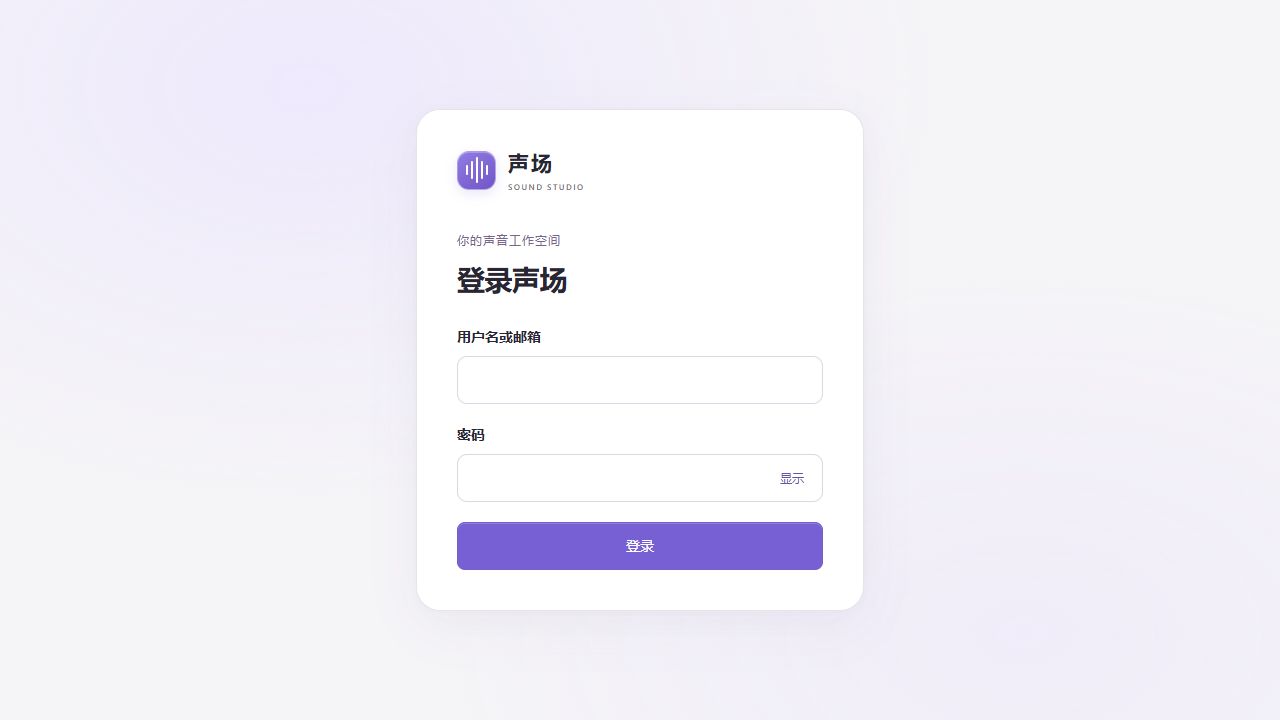
进来后能看到「声音模型商店」。有已开通的音色,直接往下看加载步骤;还没有,就先选一个申请开通。
申请一个模型
找到想用的音色,点「申请购买」。没标价的会显示「询价并申请购买」,试用模型显示「申请试用」。点下去就提交申请,按钮变成「待管理员审批」。
购买前,和管理员核对金额、使用期限及付款方式。页面标的是参考价;申请本身不会扣款。付款由管理员核实后开通,试用也要等审核。
点「购买记录」查看进度和备注。通过后点「刷新模型」,音色显示「已开通 · 加载模型」就能用了。
我手里有卡密,怎么用?
点工作台上方的「使用卡密」,在「卡密与授权」窗口粘贴卡密,再点「激活卡密」。如果上方已经显示「激活卡密」,直接点它。成功后会显示「授权已激活」。
卡密模式里,新音色的按钮是「解锁并加载 · 使用 1 个名额」。领取成功就扣名额,下载失败后重试同一个音色不会再扣。名额用完,有效期内仍能用已经解锁的音色。
点「管理授权」查剩余名额和期限。名额不会每天刷新;有效期从首次激活连续计算,关闭声场也会计时。卡密绑定当前设备,换电脑、重装或需要增加名额时找管理员处理。
重新打开客户端并完成账号登录后,继续使用卡密时还要重新激活,请保存好卡密;账号自动登录不会代替卡密激活。只使用账号已开通模型时,不需要填卡密。
想用账号单独买的模型,先停止变声,再点「使用账号模型」。账号开通的模型不占卡密名额。
加载音色
点音色上的「已开通 · 加载模型」;使用卡密时,按按钮上的解锁提示操作。也可以点底部「当前音色」旁的「选择模型」,从弹窗里选。
第一次要下载模型和配套文件,下载完还会加载、预热。等音色标着「使用中」,右侧「实时监听」显示「准备就绪」,再去试音。进度还在变化就让它继续,别连续切换模型。
想换音色,先点「停止变声」,等当前操作结束,再选另一个。总是卡在加载,打开这里排查。
音色太多,怎么找?
搜索框可以找名称和简介,比如「温柔」。填「最低价格」「最高价格」能缩小价格范围,也能按价格从低到高排序。没核实价格的模型不会出现在价格区间里,清掉区间才能看到。
「高级筛选」里还能选版本、音色类型、风格、特色标签和算法,选完点「返回列表」。同一组多选是任选其一,不同组需要同时符合。
筛完一个也没有,先清空搜索,点「重置价格」,再到「高级筛选」点「重置筛选」。还没有内容,再检查登录和网络,点「刷新模型」。
03
先用耳机试音
这一步只接麦克风和耳机。先听到自己的变声,虚拟声卡稍后再装。
先认清自己的设备
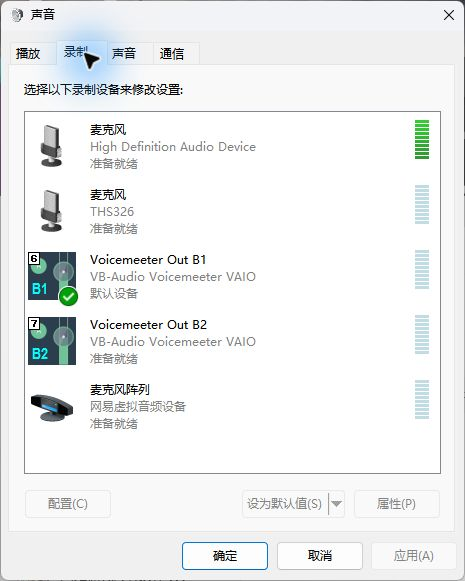
按 Win + R,输入 mmsys.cpl 回车。看到下面带「播放」「录制」标签的声音窗口就对了,Windows 10、11 都能这样打开。
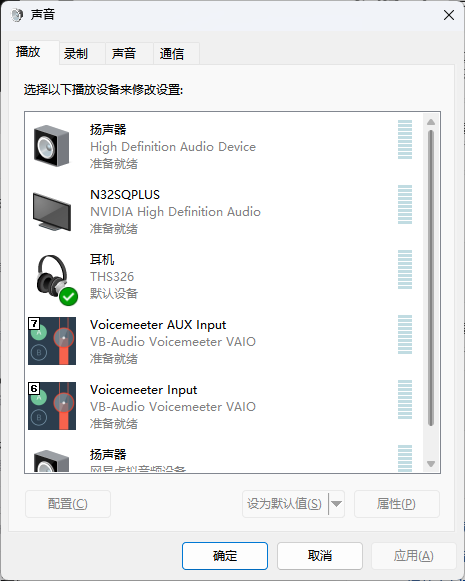
在「播放」里选耳机,右键「测试」,或者播放一段音乐;听到声音后记下设备名。USB 耳机有时也叫「扬声器」,按实际听到的来找。
切到「录制」,对着麦克风说话,看哪一项的音量条在动,记下它的名字。完全不动,先检查静音键、接线和麦克风权限。
回到声场,选这两个设备
点左侧「偏好设置」→「设备设置」。右侧「音频路由」里的「设置」也能打开。已经在变声的话,先停止。
- 音频协议
- 先选 WASAPI。
- 输入设备
- 刚才找到的实体麦克风。
- 输出设备
- 刚才试听过的耳机。
原来填着 B2 或 AUX 的,也改成这次试音的设备。刚插上的设备没出现,点「刷新设备列表」再找。选好后点「应用设置」,关闭窗口。
模型准备好了,就点底部「开始变声」,正常说一句话。声场里的「麦克风输入」「变声输出」应该跟着动,耳机里能听到变声。
有电平,但耳机里没声音 / 只有原声
「麦克风输入」不动,重新核对输入设备;输入动、输出不动,检查模型是否就绪、音量有没有归零。两条都动却听不到,检查输出是不是你戴的耳机。详细排法在没声音这一项。
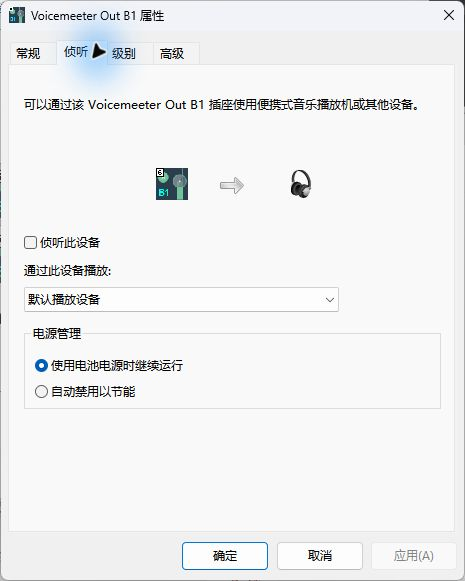
只听到原声,回到 Windows「录制」页,双击麦克风 →「侦听」,取消「侦听此设备」并应用。声卡自身的直通监听也会播放原声。
WASAPI 打不开,或提示不支持 48000 Hz
先停止变声。只提示设备打不开,先关闭可能占用它的录音程序,再改试 MME,重新选设备并应用。
报错明确提到采样率或格式不支持,再到声音窗口双击对应设备 →「高级」,记下原格式,改成设备支持的 48000 Hz,应用后重试。
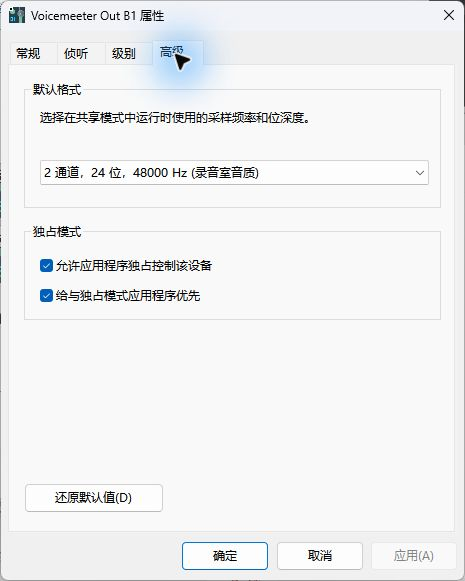
设备没这个格式,可以试另一种协议或换支持 48 kHz 的设备。调整没有改善时,恢复记下的原格式。
04
接到聊天软件
耳机试音正常后,再做这一节。这里用 Voicemeeter 基础版 把声场输出送进聊天软件;已有 Banana / Potato 的,直接看后面的B2 接法。
装好 Voicemeeter
下载基础版 Windows 安装包,解压后右键安装程序 →「以管理员身份运行」→「Install」。保存手头的工作,安装完重启电脑。下载不了时用官方下载页。
重启后从开始菜单打开「Voicemeeter」。基础版、Banana、Potato 只运行当前选用的一款;要换版本,先保存配置并退出原来的界面。
在 Voicemeeter 里改这三处
右上角 A1 选你的耳机,先用带「WDM:」前缀的那项;打不开再试同一副耳机的「MME:」项。
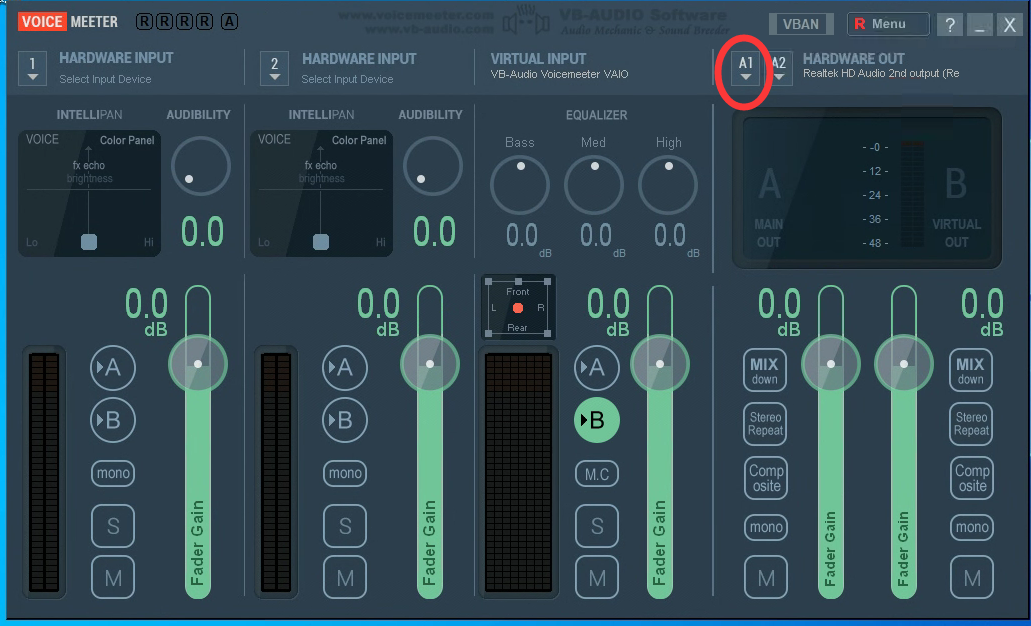
红圈是 A1。选你自己的耳机,设备名以本机为准。图源:Voicemeeter 使用教程(修空调的逍遥)。 左边两条物理输入通道的 A、B 都关掉。声场直接读取麦克风,这两条再发送会把原声混进去。
找到靠右的 Virtual Input 通道:打开 B,关闭 Mute,音量推子放在 0 dB。
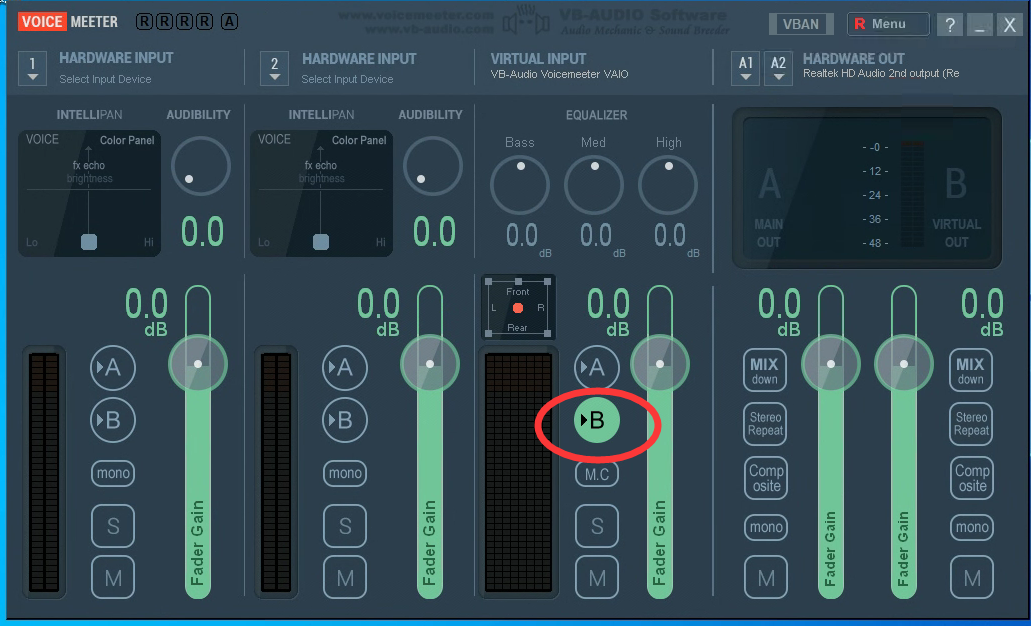
红圈里的 B 已开启,把虚拟通道送给聊天软件录音。图源:Voicemeeter 使用教程(修空调的逍遥)。
想在耳机里监听自己的变声
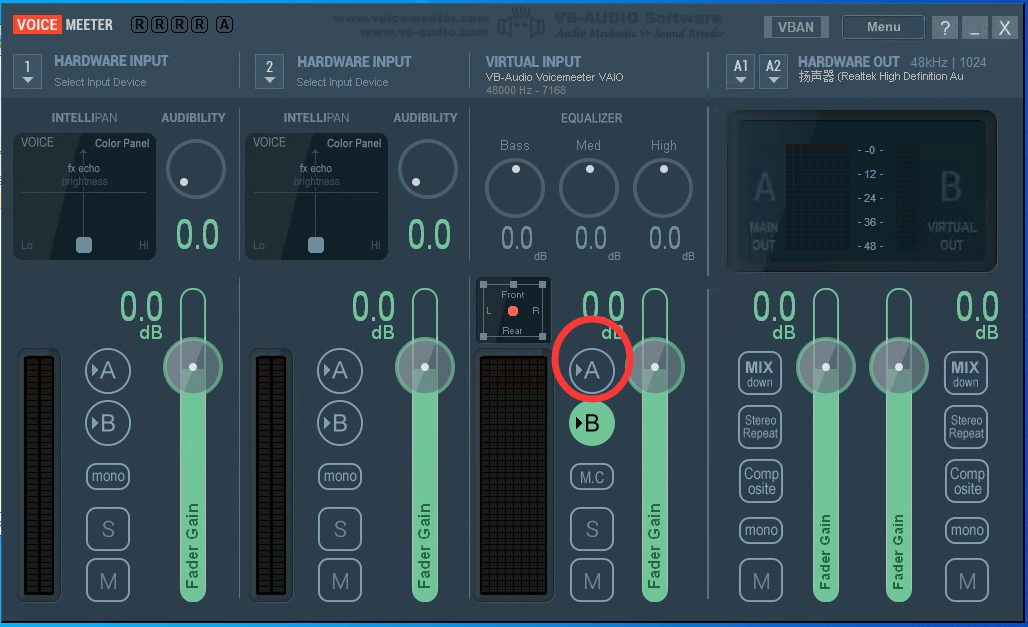
点亮 Virtual Input 通道的 A,就能从 A1 选定的耳机听到这一通道。B 继续保持开启,聊天软件仍会收到变声;只关掉 A 会关闭这一路耳机监听。
声场和聊天软件,各选哪一个?
回到声场,停止变声,打开「偏好设置 → 设备设置」。输入保留麦克风,只改输出,照下面选:
| 在哪里 | 选什么 |
|---|---|
| 声场 · 输入 | 实体麦克风 |
| 声场 · 输出 | Voicemeeter Input / Voicemeeter VAIO Input |
| QQ、微信、游戏 · 麦克风 | Voicemeeter Output / Voicemeeter Out B1 |
| 聊天软件 · 耳机或扬声器 | 实体耳机 |
Input 是声音进入 Voicemeeter 的一端,Output 是它送给别的软件录音的一端,所以两个软件选的名字看起来相反。AUX、VAIO3 是别的通道,这套基础接法用不到。
在声场点「应用设置」,重新开始变声。说句话,Voicemeeter 的 Virtual Input 电平应该也会动。
打开聊天软件的「音频」「语音」或「音视频」设置,按表里选择麦克风。再用软件里的麦克风测试听回放。游戏还要打开语音,选了按键说话就按住对应按键。
使用期间,Voicemeeter 和声场都要开着。想用回原声,把聊天软件的麦克风改回实体麦克风;只停止声场,聊天软件不会自动替你切换。
软件只能选「系统默认」
按 Win + R,输入 mmsys.cpl,进「录制」。先记下原来的默认设备和默认通信设备,再右键 Voicemeeter Output / Out B1。
软件用「系统默认」,就把它「设为默认设备」;软件用「默认通信设备」,就设对应那项。希望两类都用变声时再一起设。顶部「通信」标签是通话时的音量策略,不是选麦克风的地方。
保存后重开聊天软件,试听一次。「播放」页继续用实体耳机。用完按记录分别恢复原来的默认设备和默认通信设备;它们原来可能不是同一个。
没有麦克风测试?用 OBS 录一段
我用的是 Banana / Potato(B2 → AUX → B1)
这套接法先用 B2 送原声进声场,处理后从 AUX 回来,再由 B1 送给聊天软件。和上面的基础接法选一套做。
Voicemeeter 的 A1 选耳机。找一条硬件输入通道选实体麦克风,打开 B2,关闭这条的 B1 和不需要的监听。
停止声场,输入选 Voicemeeter Out B2(旧名 Voicemeeter AUX Output),输出选 Voicemeeter AUX Input。点「应用设置」。
Voicemeeter 的 AUX 虚拟通道打开 B1,想监听再开 A1。AUX 通道的 B2 必须关掉,否则变声又被送回输入,会循环。
聊天软件麦克风选 Voicemeeter Out B1 / Voicemeeter Output。启动变声,依次看原麦通道、B2、声场输出、AUX 和 B1 的电平。
新版驱动和旧版的设备名可能不同:Windows「播放」页找 Input,「录制」页找 Output 或 Out B1 / B2。你要选的是对应总线,不是名字最相似的一项。
另一种接法:只用 VB-CABLE
这套接法无需安装 Voicemeeter。适合只把变声送给另一个软件,不需要单独混音和监听的情况。
从VB-CABLE 官网下载 Windows 包,解压后以管理员身份运行 x64 安装程序,点「Install Driver」,完成后重启。
停止声场,输入选实体麦克风,输出选 CABLE Input,应用后重新开始。聊天软件的麦克风选 CABLE Output,耳机输出仍用实体耳机。
Windows 默认播放如果变成了 CABLE Input,到声音窗口的「播放」页,把默认设备改回耳机。
VB-CABLE 没有 Voicemeeter 那样的独立监听。想先听声场本身的效果,就停止变声,把输出暂时改回耳机试音。聊天接入后用软件里的测试或 OBS 听回放。
Voicemeeter 安装报错,或提示旧版冲突
出现 Wrong Installation Program 时,先保存现有配置,关闭声场及占用音频的程序。到 Windows「设置 → 应用」按官方流程卸载旧版,重启,再安装要用的版本并重启。
卸载要求原安装器,就到官网下载对应版本。出现 Bad Audio Driver Installation Detected 且设备异常,把完整提示留给支持人员核对,先别删实体声卡驱动。重装后需要重新选设备和设置通道。
05
声音怎么调
先在耳机里听到变声,再点底部「调节音色」打开参数。记下原来的值,用同一个音色、同一句话比较。每次只改一项,点「应用设置」后再听;觉得变差了,就退回刚才的数值。
先调高低,再调厚薄
音调默认是 12.5 半音。听着太尖,试 12.0;太低,试 13.0。音高合适后,再把共振峰从 0.05 向左右各试约 0.10。保持嘴与麦克风的距离不变,正常说一遍,再轻声说一遍。
声音太响,先降音量
把输出音量从 100% 降到 90% 试试。若原始录音也破音,要先降低麦克风增益或稍微离远一点。原声很小时,先检查 Windows 输入音量和麦克风位置,不要只把变声输出一直拉高。
停顿有底噪,或轻声被截掉
安静两秒,再说一句话,把句尾放轻。停顿有杂声时,门限可从 −60 改成 −57 dB;轻声缺字时,试 −65 dB。数值越接近 0,截断越严格。说话期间仍有杂声,接着看麦克风降噪。
查看参数的默认值、范围和用法
以下是「恢复默认参数」使用的数值,旧配置可能不同。音调、共振峰、输出音量、噪声门限可以边变声边调;推理模式和缓冲参数要先停止变声,再修改并应用。
- 音调默认 12.5;−24~+24 半音;步进 0.1
- 增大时声音升高,减小时降低。0 是不额外移调,模型仍会改变音色。先以 0.5 半音左右比较,听咬字和自然程度。
- 共振峰默认 0.05;−12~+12;步进 0.01
- 向左一般更厚,向右一般更亮。音高调好后再动它;出现空洞、沙哑或失真,就退回原值。
- 输出音量默认 100%;0%~200%;步进 1%
- 只调整变声后的音量,0% 是静音。放大后破音就降低;原始录音太小,先调麦克风输入。
- 噪声门限默认 −60 dB;−90~0 dB;步进 1
- 低于门限的实时输入会静音。−40 比 −60 dB 更容易吞轻声,−70 dB 会留下更多细小声音和底噪。文件变声不用这个门限。
- 推理模式默认 RMVPE
- RMVPE 偏重音高精度,FCPE 计算开销较低。停止变声后切换、应用并重新开始;沿用 Harvest 旧配置时才会显示它的兼容选项。
- 处理块默认 200 ms;80~500 ms;步进 10
- 每次交给模型处理的音频长度。调小通常延迟更低,也更容易来不及处理;调大通常更稳,但等待会增加。
- 交叉淡化默认 80 ms;10~100 ms;步进 10
- 用来衔接相邻音频块,必须小于处理块。处理块 200 ms、淡化 80 ms 可以;两项都是 80 ms 不行。初次保留默认。
- 历史上下文默认 3000 ms;400~4000 ms;步进 10
- 转换时参考的前一段音频。缩短能减轻计算负担,也可能影响连贯性和咬字。3000 ms 不等于固定多等 3 秒。
调乱时,停止变声,点「恢复默认参数」,再点「应用设置」。输入、输出设备不会一起恢复;只关掉设置窗口也不会应用刚调的参数。应用成功的设置会保存,下次打开继续使用。
卡顿和延迟分开调
先记下「音频欠载」的数字,连续说话 10 秒,观察增加了多少。它是累计数,留下非零值不等于现在还卡。处理块是 200 ms 时,若单次推理也经常接近或超过 200 ms,又有断音,就先解决卡顿。
比较开游戏前后
先用处理块 200 ms、交叉淡化 80 ms、历史上下文 3000 ms 试听。只在游戏里卡,就降低游戏画质或限制帧率,保持声场参数不变,确认已开始变声,在同一游戏场景说话 10 秒,比较欠载增加量。
试着调大处理块
仍然卡顿,停止变声,关闭暂时不用的游戏、渲染或其他推理程序再试。之后可以先停变声,把处理块从 200 改为 220 ms,应用并重新开始;每次都说同一句话,单独比较这一项。
必要时换推理模式
处理块调大后仍不稳定,再停变声试 FCPE,或另一次缩短历史上下文。FCPE 提示缺依赖、初始化失败时,记下「运行记录」里的错误;之前 RMVPE 能用,就停止后切回 RMVPE,应用并重试。
稳定了,再减少等待
欠载不再持续增加,才逐次把处理块减小 10~20 ms,改前停止、改后应用并试听,卡了就退回。交叉淡化仍须小于处理块。界面估算延迟不含聊天平台、网络及对方播放时间,单次推理也不是总延迟。
06
麦克风杂音
先停止变声,用 Windows 录音工具录 10 秒原声。戴耳机,把麦克风移开风扇和键盘;嘴离麦克风约 10~15 厘米、稍朝侧面,再按收音效果调整。原声也有喷麦或破音,先处理位置和输入增益。
声音发闷、吞字时,逐个关闭额外加的降噪、自动增益和回声消除。麦克风驱动、聊天软件、外部降噪可能都在处理同一句话,先听清是哪一处造成的,再保留需要的效果。
使用 NVIDIA Broadcast 或 RTX Voice 降噪
这两款需要另装。先看 Broadcast 官方要求或 RTX Voice 安装指南,选电脑支持的一款。Broadcast 需要受支持的 NVIDIA RTX 显卡;不支持时继续用普通麦克风即可。
选实体麦克风,开启麦克风降噪
按官方步骤安装,按提示重启。打开 NVIDIA 软件,输入选最初收音的实体麦克风,开启 Noise Removal / Remove background noise。先用默认强度,扬声器降噪保持关闭。
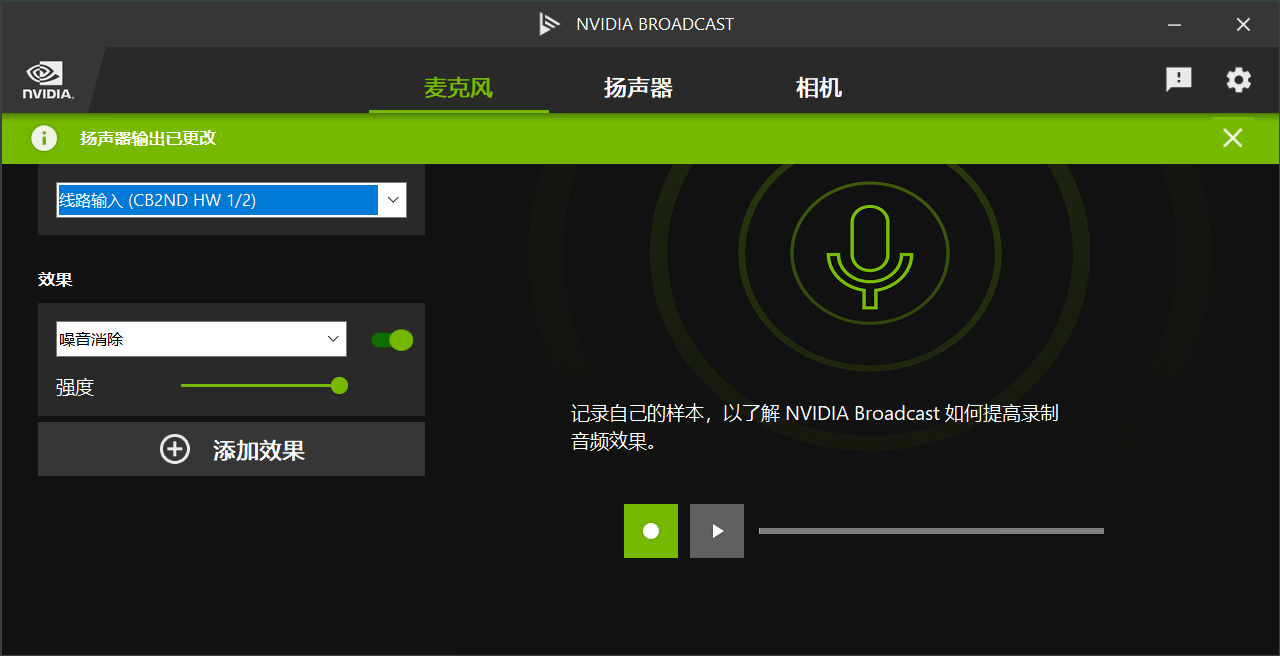
在「麦克风」页选输入,再打开「噪音消除」。图里的 CB2ND 是作者的设备,换成你自己的麦克风;RTX Voice 的界面不同。点图看大图。图源:英伟达降噪使用方法(修空调的逍遥)。 按当前接法换输入
先停止变声。下面只选与你当前连接方式相符的一种,改好后再重新开始变声。
声场直接收麦克风:在「设备设置」刷新设备,把输入改成名称带 NVIDIA Broadcast 或 RTX Voice 的虚拟麦克风。输出保留原来的耳机或虚拟声卡,再点「应用设置」。
B2 → 声场 → AUX:把 Voicemeeter 原来接实体麦克风的输入换成 NVIDIA 麦克风,继续送 B2。声场保留输入 B2、输出 AUX;原麦克风不要重复送 B2,AUX 不能接回 NVIDIA 输入。
边说话边调强度
保持 NVIDIA 软件运行,轻敲键盘并说同一句话。有强度滑块时,调到轻声和句尾仍清楚。聊天软件继续选变声总线;直接选 NVIDIA 麦克风,对方听到的是降噪后的原声。
想关掉降噪,或开启后出现卡顿,先停止变声,把声场输入或 Voicemeeter 前端改回实体麦克风并应用,再退出 NVIDIA 软件。先退出它,原先的虚拟输入可能就没有声音了。
07
录音文件变声
文件变声用底部「当前音色」的模型和已应用参数,在本机处理并保存,不用接虚拟声卡。先准备一段不超过 120 秒、32 MiB(33,554,432 字节)的非空 WAV。
把录音导出为 WAV
初次用 10 秒纯人声即可。推荐 WAV、48 kHz、16 位 PCM、单声道;也支持可解码的 WAV / WAVEX、双声道和不高于 192 kHz 的采样率,双声道会合成单声道。
停止实时变声,加载要用的音色
账号已开通且在有效期内的模型,或有效卡密可用的模型,都能用于文件变声。等「当前音色」加载完成;需要调整声音时,先改参数并点「应用设置」,再进入左侧「文件变声」。
选文件并转换
点「选择音频文件」,看到文件名和大小后点「转换音频」。处理时保持客户端开启,不换模型、不注销授权,也不用重复点击。按钮灰色或转换报错,查看文件问题。
试听,保存结果
完成后用页面播放器听一遍,再点「下载 WAV」。结果也在安装目录的
outputs中,文件名类似sound-xxxxxxxxxxxx.wav;按修改时间找,输出为 48 kHz、16 位 PCM、单声道。
MP3、M4A 要用音频编辑软件打开,再导出 WAV / PCM,改后缀没有用。长录音剪成每段不超过 120 秒;文件变声不走实时噪声门,有底噪就在导出前处理。
08
有问题看这里
点开与你遇到的情况对应的一项。
打不开或运行环境报错
双击没反应,或找不到配套文件
先从开始菜单打开「声场 SoundStudio 增强版」,确认安装向导已经完成。首次启动下载运行环境失败时,恢复网络后重新启动;提示配套文件缺失,先退出增强版,保留日志和用户数据并联系管理员。需要重新安装时选择新的空本地目录,不能覆盖原目录。
窗口已出现就先等本地服务启动,不要重复打开。本地服务启动超过 90 秒仍未就绪,点错误页「查看日志」,或查看安装目录的 logs;这个时间不用于判断模型下载是否失败。
白屏、缺 WebView2,或 Python / DLL / Torch 报错
增强版的专用运行环境在首次启动时自动联网下载并验证。出现 Python、DLL load failed、WinError 193 或 Torch 错误,先保存日志、退出增强版,再检查网络并重新启动;仍失败时保留原目录和数据,联系管理员。Setup-Secure 不支持覆盖原目录修复,不用另配一套 Python 或下载单个 DLL。
WebView2 缺失也由安装器补装。只有自动安装失败且仍提示缺少它时,再到微软 WebView2 页面下载 Evergreen Standalone Installer 的 x64 版安装,按提示重启。
重试后仍失败,点错误页「查看日志」,保留第一条错误和安装目录,反馈给管理员。旧 ZIP 的运行环境要求看随包 README-client.md。
出现 Unicode、GBK、UTF-8 或目录权限错误
保存第一条错误并退出声场,检查安装目录是否有写入权限。运行环境文件报错时,保留日志并联系管理员;保留 .local、logs、outputs,不要清空原目录或用 Setup-Secure 覆盖安装。
需要换位置排查时,通过 Setup-Secure 安装器选择新的空本地目录,确认有写入权限,并保留旧目录。新位置会建立独立缓存,原来的设置和模型不会自动搬过去;先记下旧路径,避免找不到文件。
仍然失败,把出错路径和日志一起反馈。不要根据「编码错误」几个字就改系统全局编码、TEMP 路径或关闭防护;先分清报错来自文件路径、文件内容还是运行时。
账号、授权和音色
登录失败,或官网登录后客户端仍要登录
官网与客户端分别登录。客户端填写用户名或邮箱、密码,检查大小写和首尾空格;卡密填到登录后的卡密窗口。再试官网能否打开,网络恢复后重新登录。
账号无效或已停用,需要处理账号本身;反复激活卡密无效。反馈时带上登录错误文字,遮住密码与完整卡密。
已经付款,仍未开通;卡密过期或名额用完
打开「购买记录」,点「刷新记录」查看审批结果,再点「刷新模型」。以模型列表的当前开通状态为准;旧申请显示「已通过」,也可能已经到期或被撤销。
待审批时核对付款和申请记录,未通过就看备注。当前在卡密模式、想用账号已开通模型,先停止变声,再点「使用账号模型」,等刷新后加载,不必再次购买。
卡密在「管理授权」里查状态、期限和剩余名额。已解锁音色重复加载不再扣额,但卡密仍须有效;额度不会每天恢复。账号单独购买获批的模型不占卡密名额,操作见开通与激活。
凭据无效、到期或绑定其他设备,保留提示并联系发卡方处理。时间异常先校正 Windows 日期、时区并同步;重新登录不会续期,「注销授权」也不会解除设备绑定。
找不到模型,下载失败,或一直加载
先清空搜索、点「重置价格」,再到「高级筛选」重置条件,翻看其他页。列表仍为空,确认登录和网络正常后点「刷新模型」。
正在下载、加载或预热且进度有变化时,继续等。失败则检查磁盘空间、模型开通状态和所用授权有效期,再看「运行记录」重试;校验失败保留错误和缓存。
按钮灰色时,正在变声就先点「停止变声」;正在加载或转换文件,等它完成后再操作。断网导致授权失效,先恢复网络,再刷新模型或重新激活所用卡密。
CUDA、显存不足或 GPU 不可用
在「软件设置」或「运行记录」记下实际运行设备。停止变声,关闭暂时不用的游戏、渲染和其他推理程序,再单独加载同一个音色。
仍报错时,核对显卡驱动与配套运行环境是否兼容。反馈 GPU 型号、驱动版本、模型名和第一条错误;FCPE 缺依赖或初始化失败可按推理模式步骤切回之前可用的 RMVPE。
设备、无声和回声
设备不见了、打开失败,或提示不支持 48000 Hz
停止变声,重新接好设备,按 Win + R 输入 mmsys.cpl:耳机在「播放」,麦克风在「录制」。系统里能找到,再到声场刷新设备列表、按完整名称选择并应用。新装驱动先按提示重启。
麦克风没反应,Windows 11 到「设置 → 隐私和安全性 → 麦克风」,Windows 10 到「设置 → 隐私 → 麦克风」,打开麦克风访问和桌面应用访问,再试录一段原声。
打开失败时,关闭可能独占设备的录音程序,改试 MME。协议切换会立即保存并尝试匹配同名设备,输入和输出仍要重新核对;原来用 WASAPI 能正常工作就保留它。
只有报采样率或格式错误时,再记下原值,到对应设备「属性 → 高级」选它支持的 48000 Hz 并应用。没有该选项就换可用协议或设备,不必改声道、位深;没有改善可恢复原值。
没声音,或只有自己能听见
输入条不动:检查麦克风静音、接线和 Windows 输入音量,开启麦克风访问及桌面应用访问,试录原声。B2 接法检查原麦克风通道和 B2;使用 NVIDIA 输入时保持它运行。
输入动、输出不动:确认音色已加载并开始变声,输出音量不是 0%,把门限试回 −60 dB 并应用。仍无声,看「运行记录」里的模型、授权或设备错误。
输出动、耳机无声:先播放普通音乐检查耳机。再按直连耳机试听;用 Voicemeeter 时,A1 选耳机并打开变声通道的 A / A1。VB-CABLE 本身不提供这一路监听。
自己能听见、对方无声:目标软件选变声虚拟录音设备,检查静音、按键说话及输入音量,Voicemeeter 变声通道打开 B / B1。刚换设备可退出通话再进,按回放方法检查。
原声混进来、重复回声,或突然尖叫
出现尖叫或声音越来越大,立即停止变声、降低音量并戴耳机。B2 / AUX 接法关闭 AUX → B2,变声返回通道不能再次成为声场输入;按接线步骤检查方向。
聊天软件选变声总线,Voicemeeter 原麦克风不要送到对外总线。OBS 同时采集实体与虚拟麦克风时,关闭原声来源;再关掉多余的 Windows「侦听此设备」或声卡直通监听。
声音效果、文件与退出
破音、金属杂声,或轻声和句尾消失
先听原始录音:也破音就降低麦克风增益;原声正常,则把输出音量降回 100% 或更低,音调和共振峰退回之前自然的值。
只有轻声被吞,门限可从 −60 试到 −65 dB,并逐个减弱外部降噪、自动增益。文件转换不受实时门限影响,要检查源文件。仍断续且欠载增加,按下一项处理。
开游戏后断音、欠载增加,或说话慢半拍
先按卡顿和延迟步骤,比较同一场景说话 10 秒的欠载变化,逐项试游戏画质、帧率、处理块或推理模式。
只有聊天回放慢,先停止变声、把输出改成耳机并应用后试听。直连正常就检查中间接线和平台缓冲;直连也慢但欠载稳定,再逐渐减小处理块,卡顿就退回。
录音选不了、转换失败,或找不到结果
按文件要求重新导出非空 WAV,确认不超过 120 秒、32 MiB。停止实时变声,等账号已开通或有效卡密可用的模型加载好,再选择文件;改扩展名不能转换格式。
失败时保留页面提示和「运行记录」,用 10 秒录音重试,检查保存位置可写且磁盘有空间。成功后点「下载 WAV」,也可到安装目录的 outputs 找最新结果;双声道变单声道是正常的。
想用回原声,或退出后普通声音不正常
停止变声,把聊天软件输入改回实体麦克风,再退出 Voicemeeter 或 NVIDIA。只停声场不会自动切回原声。下次变声时,先打开用到的音频程序,再在聊天软件选回虚拟录音设备。
改过 Windows 默认设备时,按 Win + R 输入 mmsys.cpl,在「播放」「录制」分别恢复原来的默认设备和默认通信设备。换 USB 插口或麦克风后,停止变声、刷新设备并重选名称。
需要反馈时,附上出错步骤、错误文字、Windows / 客户端版本及设备名称。启动错误页可点「查看日志」,也可到安装目录的 logs 找 client-backend.err.log 和 client-backend.out.log;找不到就提供错误页文字。截图遮住密码、完整卡密等私人信息。
工具与参考资料
工具下载
用到哪一个再装哪一个。Voicemeeter 的 Input、Output、Out B1 / B2 是装好后出现的设备名,不是另外几个安装包。
- Voicemeeter 基础版
- 聊天接入和耳机监听。
官网Windows ZIP接线步骤 - Banana / Potato
- 已经用多通道配置时选。Banana 包含基础版,Potato 包含基础版和 Banana。
Banana 官网Banana ZIPPotato 官网Potato ZIPB2 接法 - VB-CABLE
- 只把声音传给另一个应用。
官网Windows ZIP接线步骤 - NVIDIA 降噪
- 先核对显卡和驱动是否支持。
Broadcast 官网RTX Voice 指南降噪接法